READ FIRST
アプリと接続情報を分けて確認
アプリを購入した後も、既存のサブスクリプションまたはサーバー情報を追加する必要があります。このサイトでは操作方法を案内しており、ノードやサブスクリプションは提供していません。
iPhone・iPad向けのルールベースプロキシクライアントで、App Storeで買い切り購入できます。既存サブスクリプションの追加から始め、モード、ルール、接続結果を順に確認します。
アプリを購入した後も、既存のサブスクリプションまたはサーバー情報を追加する必要があります。このサイトでは操作方法を案内しており、ノードやサブスクリプションは提供していません。
まずGlobal Routingを確認し、ルールが照合に使われるかを判断します。
機種変更後は、購入時のApple IDでApp Storeの購入済み項目を確認してください。
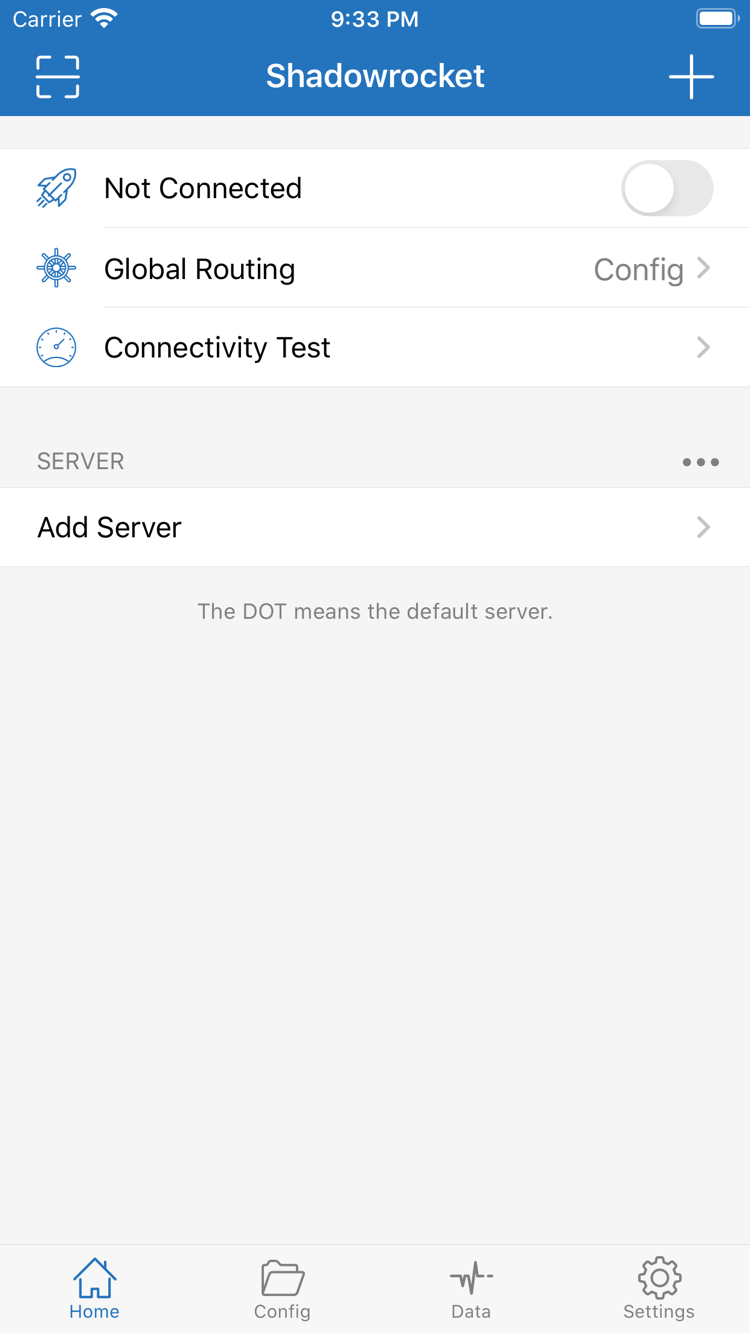
サーバー情報、接続モード、設定ルールはそれぞれ別に管理します。問題が起きたら、まず確認する箇所を特定してから該当する設定を調整してください。
ルール振り分けでは、リクエストごとに異なる処理を指定できます。ConfigでRuleを確認し、Global RoutingがConfigになっていることを確かめてください。ルールは上から順に照合され、該当すると対応するポリシーが適用されます。通常、具体的な条件を広い条件より上に置き、どの条件にも該当しないリクエストにはFINALを使います。変更は一度に一か所だけ行い、実際のアクセスとログで結果を確認しましょう。ルールの誤りをサーバーの障害と取り違えないためにも、変更箇所を絞ることが大切です。
DOMAIN-SUFFIX,example.com,PROXYDOMAIN,api.example.org,DIRECTFINAL,PROXYOn Demandは、設定した条件に応じて接続を開始する機能で、サーバーの不具合を修復するものではありません。SettingsでOn Demandを確認し、現在の条件を把握してから有効にするか判断してください。まず手動接続で正常にアクセスできることを確認し、サーバー、モード、ルールが想定どおりであることを確かめてから設定します。接続を切っても自動で再接続する場合は、ここの設定とシステムのVPN状態を確認してください。トラブルの切り分け中はOn Demandの条件を一時的に無効にすると、自動接続による影響を抑えられます。
Shadowrocketは複数のプロトコルに対応しています。追加時はプロトコル名から選ぶのではなく、手元にあるサーバー情報に合わせてください。Add ServerでTypeを確認し、対応するHost、Port、認証情報を入力します。必要な項目はプロトコルによって異なります。Shadowsocks、VMess、VLESS、Trojanなどは接続方式を示す名称であり、利用可能性や速度の目安ではありません。追加できた場合も、認証情報、通信方式、サーバー側の設定が一致しているか確認が必要です。
サブスクリプションの追加は、手元にある複数のサーバー情報をまとめて管理するのに便利です。Subscribeを使う際は、URLがすべて入力されているか確認し、見分けやすい名前を付けてください。更新するとリモートの内容が再取得され、サーバーの名前や数、設定値が変わることがあります。更新後は、使用するサーバーを改めて確認しましょう。サブスクリプションURLにはアクセス情報が含まれる場合があるため、自分のデバイス内で管理し、公開ページには掲載しないでください。サブスクリプションとConfigファイルは用途が異なります。URLの見た目だけで追加先を判断しないようにしましょう。
Configではルールなどの設定を管理します。サーバーのサブスクリプションとは別のものです。設定を編集する前に、選択中のファイルを確認し、元に戻せるようコピーを保存してください。ファイルを切り替えると、以前にテストしたルールが有効でなくなる場合があります。General、Rule、Hostsはそれぞれ役割が異なるため、具体的な問題に合わせて変更しましょう。iCloud同期を使う場合は、デバイスのiCloud状態と同期内容も確認してください。アプリの購入記録、サーバー情報、設定の同期は、それぞれ別の仕組みです。
Connectivity Testは接続状況の確認に役立ちますが、テストに応答があっても、すべてのWebページにアクセスできるとは限りません。Global Routing、DNS、ルールのログも確認し、サーバー接続、ドメイン名の解決、ポリシー選択を切り分けてください。SettingsのDiagnosticsでは、さらに詳しい問題の確認ができます。Dataの通信量統計はリクエストの状況を把握する参考になりますが、目的のサイトにアクセスできた証明にはなりません。トラブル情報を共有する前に、サブスクリプションURL、認証情報などの個人情報を削除し、問題の特定に必要な内容だけを残してください。
Configは現在の設定にあるルールに従ってリクエストを処理します。Proxyはプロキシ経由、Directは直接接続です。これらのモードはリクエストの処理方法を変えるもので、サーバーの認証情報は変わりません。ルールを確認する場合はConfigを選択してください。ルールの影響を調べる場合は、切り替えによる影響を理解したうえで、一時的に別のモードと比較できます。テスト後は元の設定に戻してください。画面のSceneはシーンに応じた設定に使うもので、基本の3モードとは異なります。
よくあるのが、サーバーの変更、DNSの編集、モードの切り替え、ルールの調整を一度に行うことです。アクセスが回復しても、どの変更が影響したのか分からなくなります。元の設定を記録し、テスト対象を一つに決めて、毎回条件を一つだけ変更しましょう。そのうえで、アプリのログと実際のアクセス結果を比較します。機密性の高い用途やローカルデバイスへのアクセスでは、リクエストが意図したポリシーで処理されているかも確認してください。
ShadowrocketはApp Storeからのみ入手できます。まず製品ページでアプリを確認し、使用するデバイスの互換性を確認してください。システム要件はApp Storeの製品ページに記載された内容を基準とします。購入の適用範囲とデバイスの互換性も、ストアページの表示で確認してください。デバイス名だけで判断しないようにしましょう。
初回インストールから接続テストまで、順番に進めるのがおすすめです。初めて接続するとき、システムからVPN構成の追加を求められる場合があります。Shadowrocketが開始した操作であることを確認してから、システムの案内に従って許可してください。アプリ内のスイッチ状態と、Webサイトに実際にアクセスできるかは別々に確認します。
iPhoneでの入手方法を見る →購入時と同じApple IDを使って、App Storeの購入済み項目からアプリを確認・入手できます。詳細はストアページの表示をご確認ください。画面が大きいデバイスではリストや詳細の表示が異なる場合がありますが、サーバー、Config、Global Routingを確認する順序は同じです。
iPadでの入手方法を見る →Mac / Apple TVでも同じApp Storeから入手できます。対応状況はストアページの互換性表示をご確認ください。
入手手順を見る →App Storeに購入済みの表示がない場合は、サーバーを再設定する前に、App Storeで使用中のアカウントを確認してください。アプリの購入記録はストアアカウントに紐づきます。一方、アプリ内のサブスクリプション、ルール、接続設定は別のデータです。機種変更時は、購入済みアプリの復元と設定の移行をそれぞれ確認し、ひとつの手順として扱わないようにしましょう。
始める前に、手元にあるサブスクリプションまたはサーバー情報を用意し、デバイスが現在のネットワークに正常に接続できることを確認してください。以下では操作の流れを紹介します。詳しい手順では、各段階で確認する内容と、問題が起きたときの確認箇所も説明します。
手元の情報に応じて追加方法を選びます。単一のサーバー情報はAdd Serverで項目を確認しながら入力し、複数のサーバー情報はSubscribeで管理します。Scan QR Codeやクリップボードから、既存の共有情報を読み込むこともできます。保存したら、リストに目的の項目が表示されるか確認し、Type、Host、Port、認証情報を照合してください。サブスクリプションURLを個別サーバーのHost欄に貼り付けたり、形式を確認せずに追加方法を何度も変えたりしないでください。
追加後にサーバー名が表示されても、クライアントに情報が保存されたことを示すだけです。アドレスの期限切れ、認証情報の不一致、読み取り可能な内容が返されないサブスクリプションなどが原因で、接続できない場合があります。その場合は手元の情報を項目ごとに確認してください。リストに表示されたことを、接続完了と判断しないようにしましょう。
使用するサーバーを選択してから、Global Routingを確認します。設定のルールに従って振り分ける場合はConfigを選び、現在のConfigファイルを確認してください。Proxyはプロキシ経由、Directは直接接続です。モードを選ぶ前に、今回のアクセスをどのように処理したいか明確にしましょう。特にローカルネットワーク上のリソースや直接接続が必要なサービスは、モード名だけで判断できません。
サーバーとルールは別々の設定です。サーバーを変更しても、特定のドメインに適用されるポリシーが変わるとは限りません。ルールを切り替えても、サーバーのパスワードは自動で修正されません。初回テストでは設定をできるだけシンプルにし、繰り返し確認できる結果を得てから、カスタム条件を追加してください。
Homeの接続スイッチをオンにし、システムの案内に従ってVPN構成を承認します。次にConnectivity Testで接続を確認し、実際に明確なテスト対象へアクセスしてください。スイッチがオンであること、テストに応答があること、Webページが読み込めることは、それぞれ異なる状態です。合わせて判断しましょう。一部の対象だけ失敗する場合はDNSとルールを確認し、すべて失敗する場合はサーバー情報と基本のネットワーク接続を優先して確認してください。
確認時は、使用したサーバー、モード、テスト対象を記録すれば十分です。サブスクリプションURLや認証情報を公開しないでください。テスト後は一時的に変更した設定を元に戻します。接続を切っても自動で再接続する場合は、On Demandに有効な条件が残っていないか確認してください。
このサイトはShadowrocketの公式サイト・公式マニュアルです。Shadowrocketはクローズドソースの商用アプリです。正規の入手先はApp Storeの製品ページでご確認ください。公式マニュアルでは操作方法を案内しています。購入金額、デバイスの互換性、ストアでの表示状況は、現在のストアページをご確認ください。
製品ページを開いたら、まずアプリ名がShadowrocketであることを確認します。次にデベロッパがShadow Launch Technology Limitedであること、ページのURLに含まれるアプリIDが932747118であることを確認してください。アプリアイコンも、サイトのヘッダーに表示されている公式アイコンと照合します。検索結果に似た名前のアプリがある場合は、それぞれを確認し、タイトルの一部だけで購入対象を判断しないでください。
アプリIDは同じストア掲載項目を特定するための情報です。デベロッパ名と公式アイコンも併せて確認してください。3つの情報をまとめて照合しましょう。検索結果から見分けにくい場合は、このサイトの入手案内から製品ページを開き、実際の購入情報を確認してください。
米国ストアでの価格は約2.99米ドルです。アプリは買い切りで、各ストアでは現地通貨で表示されます。最終的な金額は支払い確認画面でご確認ください。購入記録は購入時に使用したApple IDに紐づきます。iPhone・iPadでの購入適用範囲はApp Storeの表示をご確認ください。購入済みの場合は、同じアカウントの購入記録を確認してから、再購入が必要か判断しましょう。
買い切りとは、クライアントアプリの購入方式を指します。サーバーへのアクセス権やサービスの利用期間を意味するものではありません。ルール、接続、診断機能を使うには、有効なサーバー情報が別途必要です。価格やストアの表示は製品ページでご確認ください。このマニュアルに記載された参考価格は、実際の決済金額を保証するものではありません。
製品ページの表示、決済通貨、購入可能かどうかは、利用中のApp Storeの国・地域やアカウントの状態によって異なる場合があります。ページが想定どおりに表示されない場合は、App Storeアカウント、ネットワーク、デバイスの互換性を確認し、App Storeの案内もご覧ください。システム要件はApp Storeの製品ページに記載された内容を基準とします。変更されやすいシステム要件を、このマニュアルで固定して記載することはありません。
デバイスのiCloudアカウントとApp Storeの購入アカウントは、それぞれ分けて確認してください。購入記録を確認する場合は、App Storeに実際にサインインしているアカウントを確認します。設定の同期を確認する場合は、iCloud関連の設定を確認してください。両者の役割は異なります。一方に正常にサインインできていても、もう一方の購入や同期が完了しているとは限りません。
iPhoneやiPadを買い替えた場合、またはアプリを再インストールした場合は、購入時のApple IDでApp Storeの購入済み項目を開き、Shadowrocketを探して再入手してください。支払いを求められた場合は、アカウントと過去の購入記録を先に確認しましょう。アプリのアップデートもApp Storeで管理されます。システムで許可されている場合は自動アップデートを利用できます。アップデート内容はストアページの記録をご確認ください。
アプリの再入手とアプリ内データの復元は別の操作です。作業前に、自分のサブスクリプション情報と設定のバックアップを保存してください。復元後は、現在のサーバー、Configファイル、Global Routingを確認します。アプリを復元できた後も、実際に接続テストを行い、移行後の設定が想定どおりであることを確かめましょう。
初回の追加後によくある問題は、ルールの優先順位、購入済みアプリの復元、DNSに関するものです。現在の症状に合った記事を選び、元の設定を保存してから調整を始めてください。
ルールは上から順に照合され、該当した時点で終了します。どのルールにも該当しない場合は、最後にFINALで処理します。DOMAIN-SUFFIX、IP-CIDRの例を使って、3種類のポリシーの書き方と順序を確認します。
買い切り購入したアプリは、購入時に使用したApple IDに紐づきます。機種変更や削除後の再インストールでは、まずApp Storeの購入済み項目を確認し、その後、アプリ内のサーバーと設定をそれぞれ確認してください。
テストに応答があるのにWebページの名前解決に失敗する場合は、DNS設定とルールのログを順に確認し、ドメイン名の解決とリクエストのポリシーのどちらに問題があるか切り分けます。